1. 下载数据库安装包
1.1 获取MySQL安装包
关注公众号: 知识虾

回复关键词:
MySQL或数据库自动回复:
mysql-8.0.34-winx64.zip如果你们老师用的是低版本,你们可以放心用这个版本
因为新版本包含老版本的所有功能,所以不需要安装多个版本
1.2 解压安装包
注意:解压路径不能有中文
因为MySQL是老外开发的数据库所以对中文并不友好
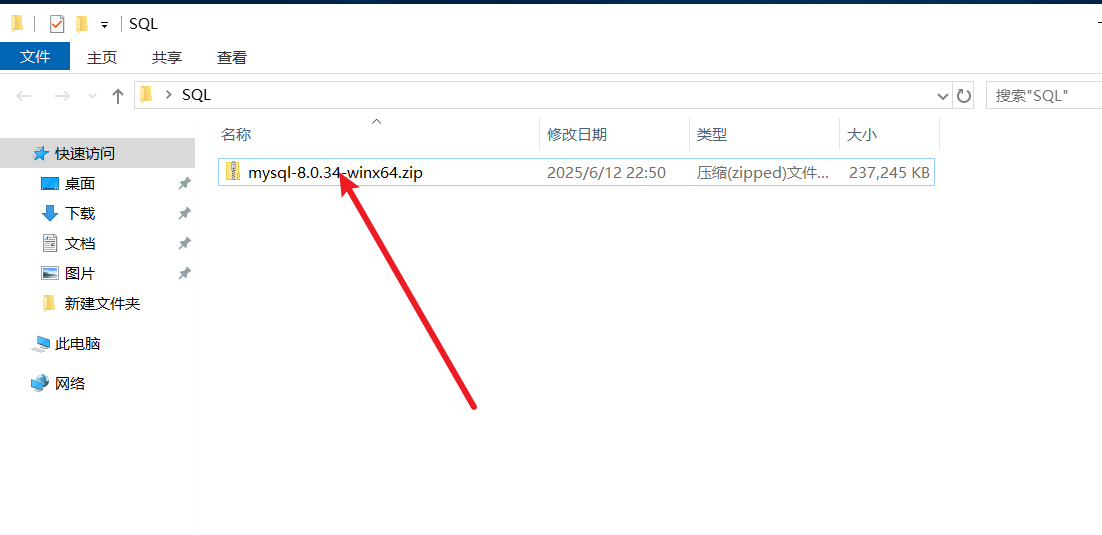
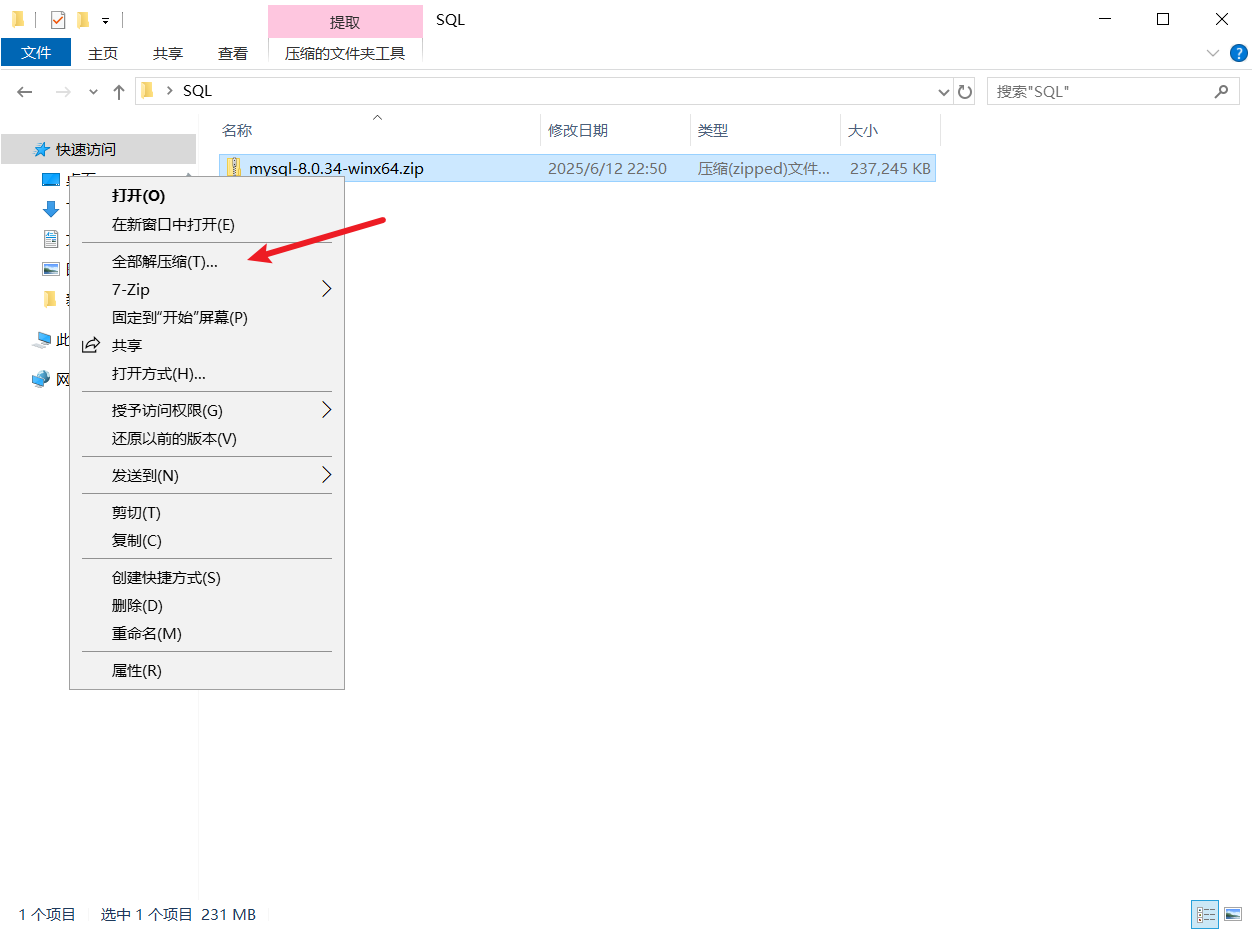
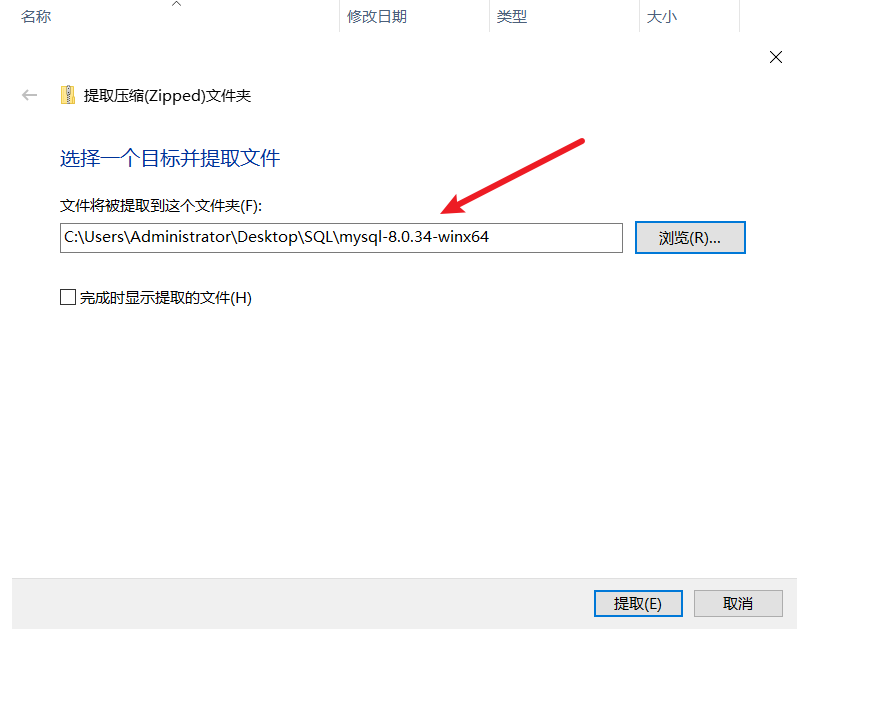
这里很重要,路径不能有中文
错误实例: C:\数据库\新建文件夹\mysql-8.0.34
(不要带中文! 不要带中文! 不要带中文!)正确实例:C:\MySQL
把下面的命令复制粘贴就行
C:\MySQL\2. 设置环境变量
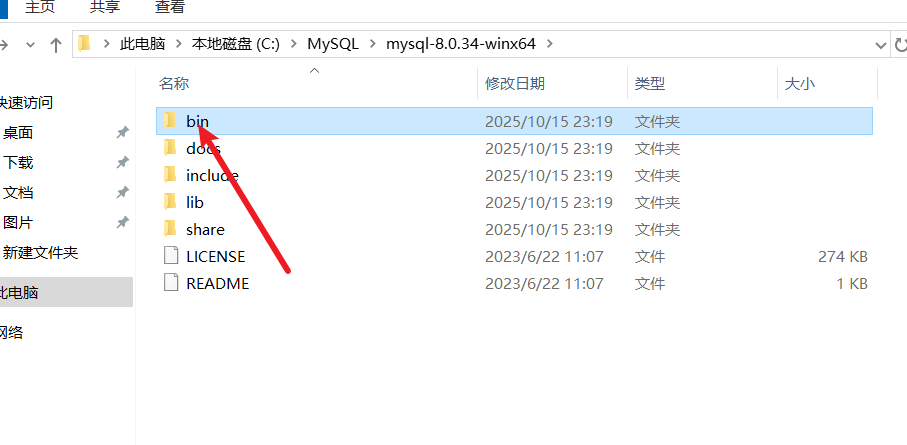
如果你是跟着我输入的跟我的一样,MySQL里面有这个目录
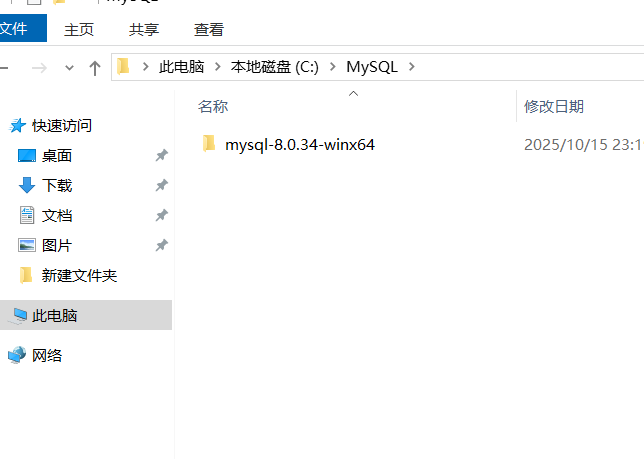
点进mysql-8.0.34-winx64里面的bin
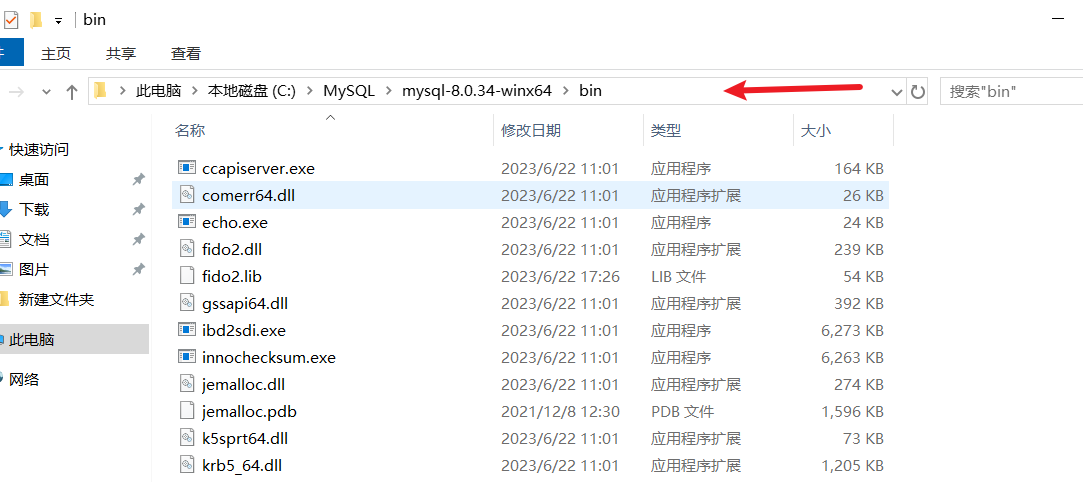
鼠标放到bin后面的空白处全选复制
C:\MySQL\mysql-8.0.34-winx64\bin2.1 点Win键 搜索环境变量
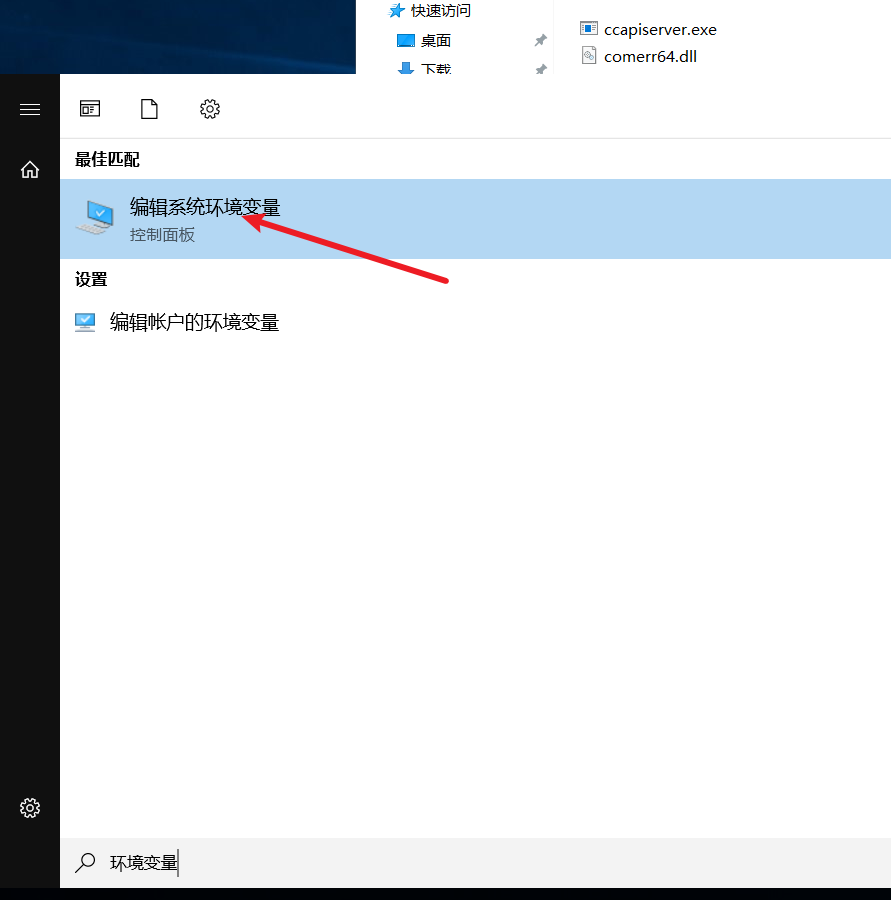
打开编辑系统环境变量
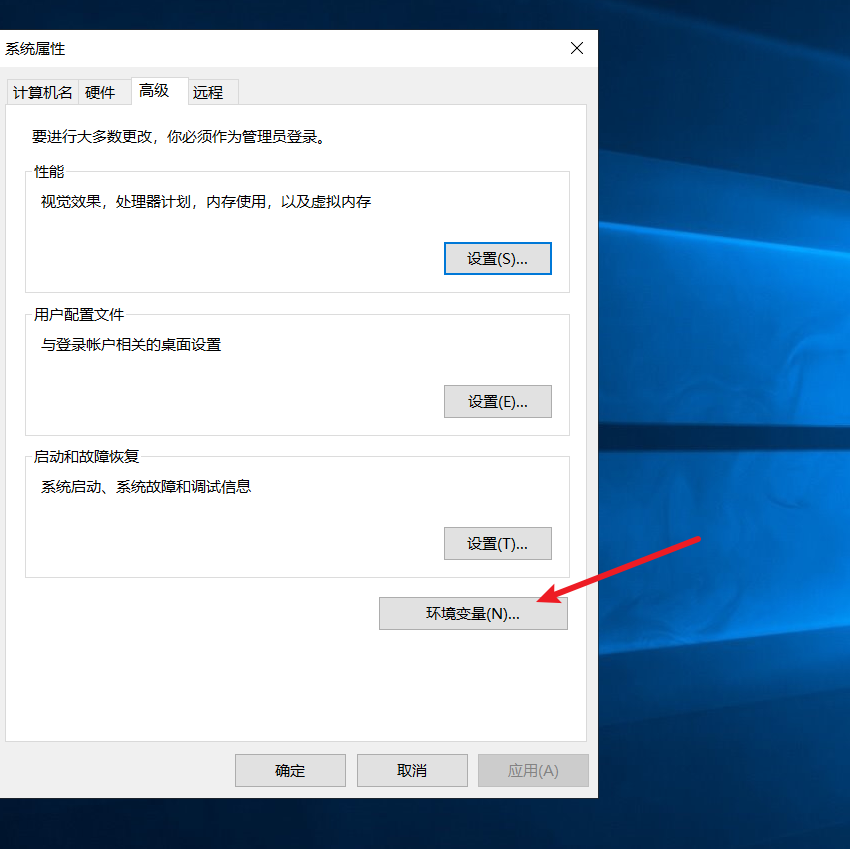
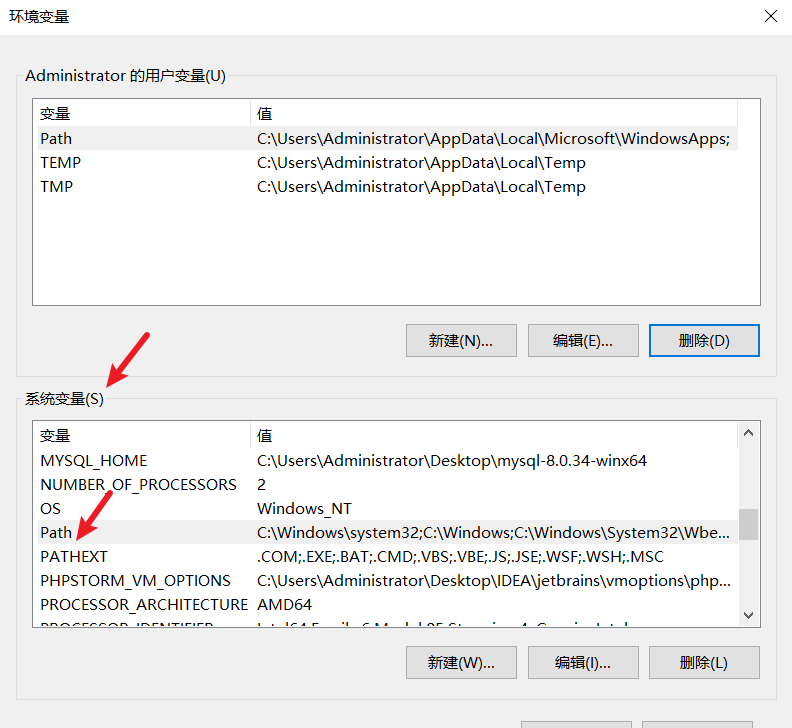
系统环境变量中找到Path
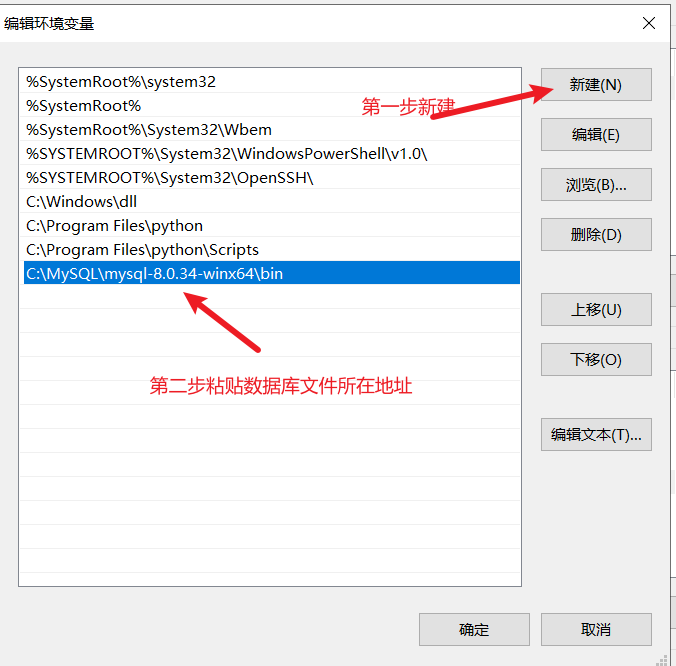
点确定保存
总共需要点三次确定
3. 验证环境变量是否设置成功
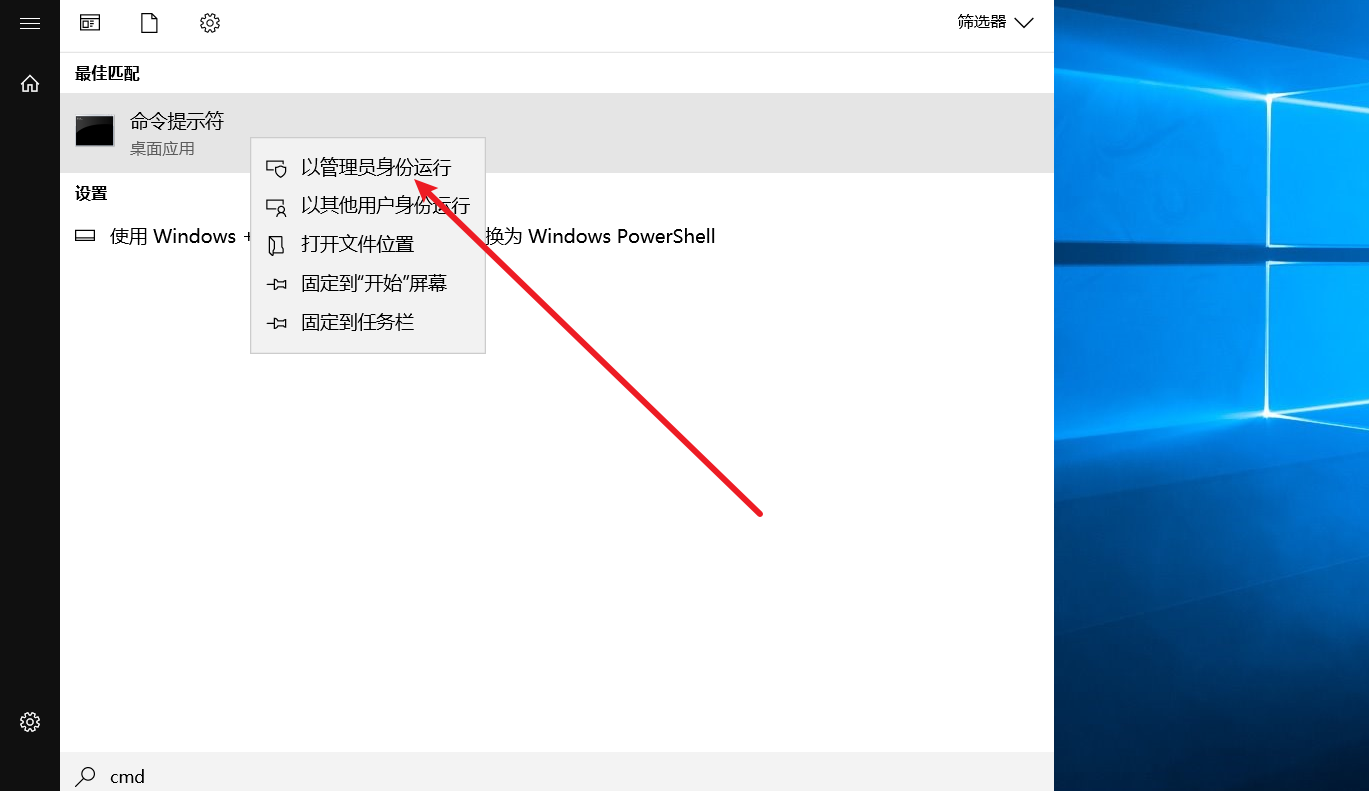
点击win键 搜索cmd
以管理员身份运行cmd
输入mysql
mysql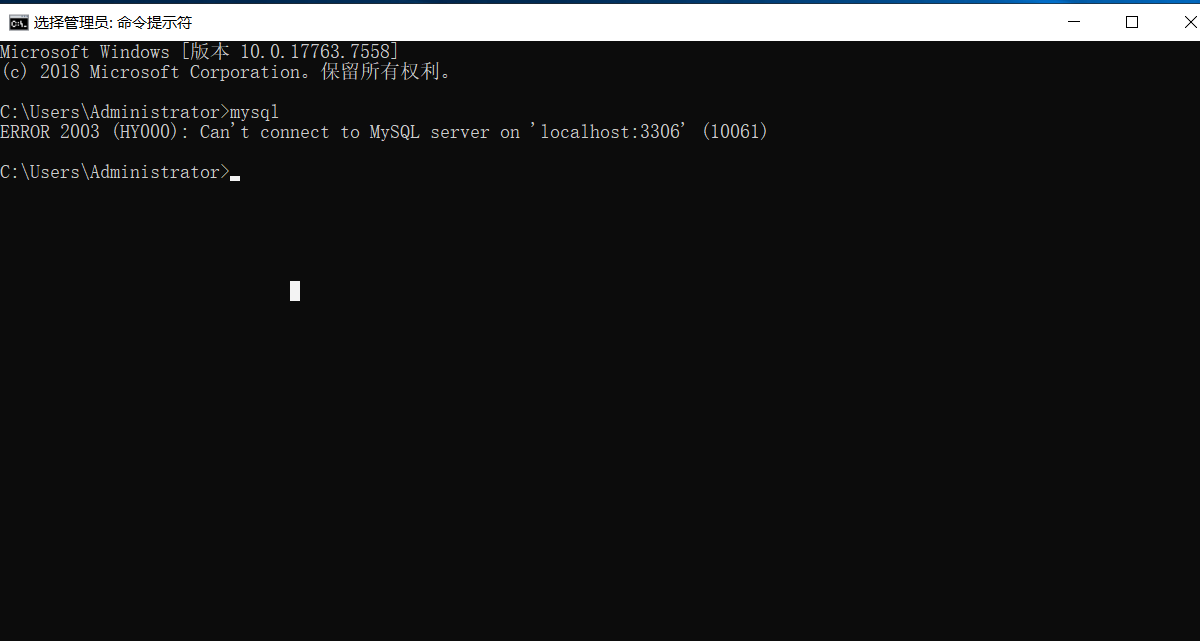
如果能看到:
ERROR 2003 (HY000): Can't connect to MySQL server on 'localhost:3306' (10061)说明环境变量设置成功
如果提示mysql不是内部或外部命令,也不是可运行的程序或批处理文件则表示添加添加失败,请重新检查步骤并重试。
3. 初始化
在刚才的命令行中,输入如下的指令:
mysqld --initialize-insecure作用是初始化MySQL数据库
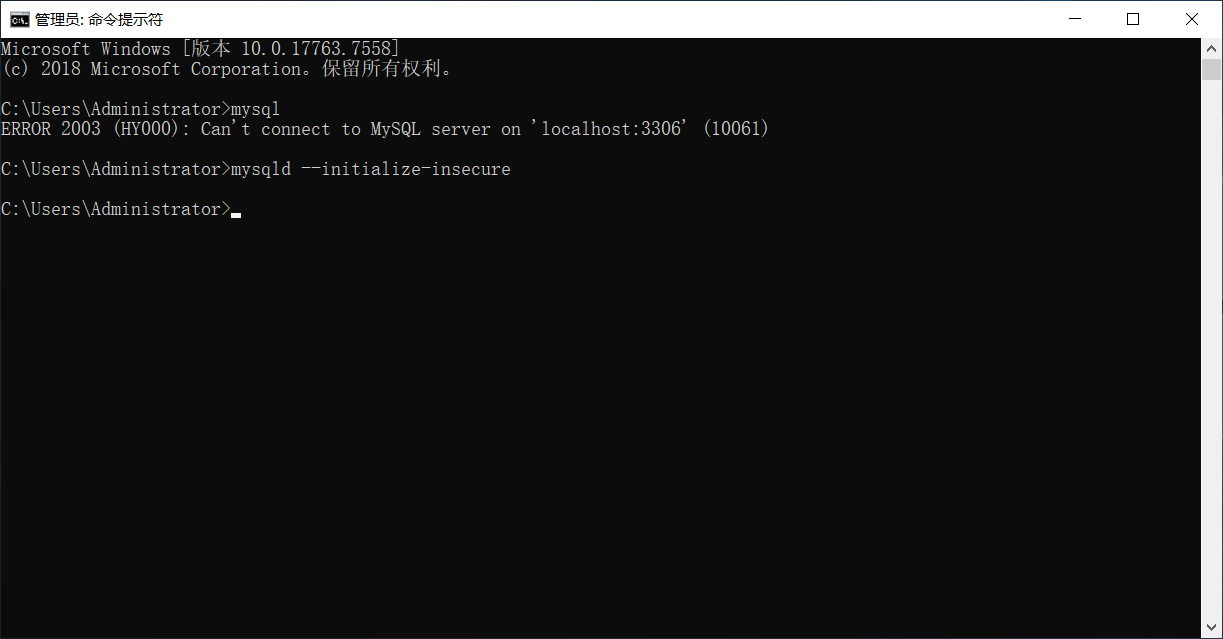
稍微等待一会,如果出现没有出现报错信息,
则证明data目录初始化没有问题,此时再查看MySQL目录下已经有data目录生成。
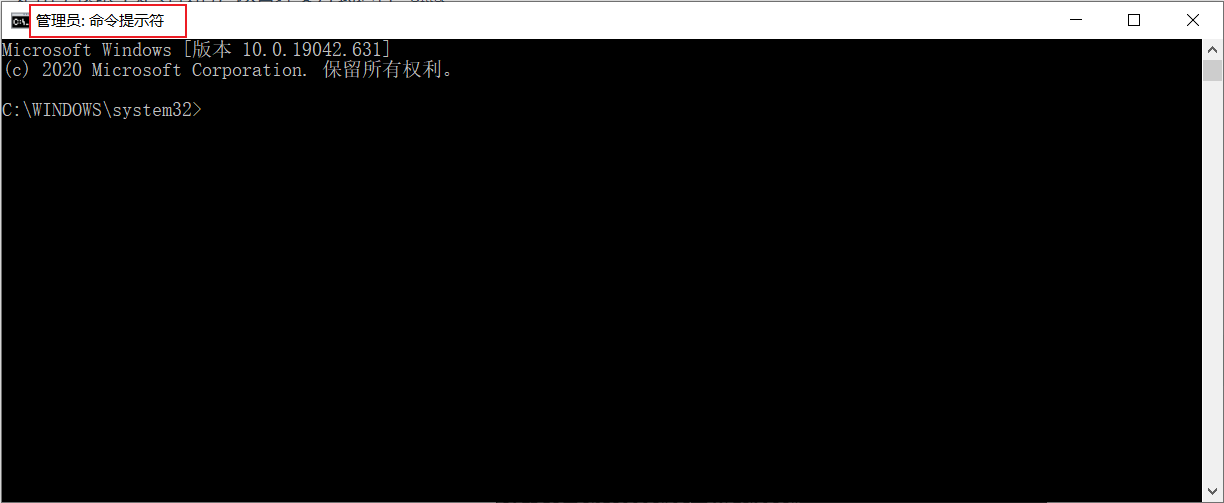
tips:如果出现如下错误

是由于权限不足导致的,以管理员方式运行 cmd
3.1 注册MySQL服务
命令行(注意必须以管理员身份启动)中,输入如下的指令,回车执行:
mysqld -install能看到**
Service successfully installed** 则证明注册成功
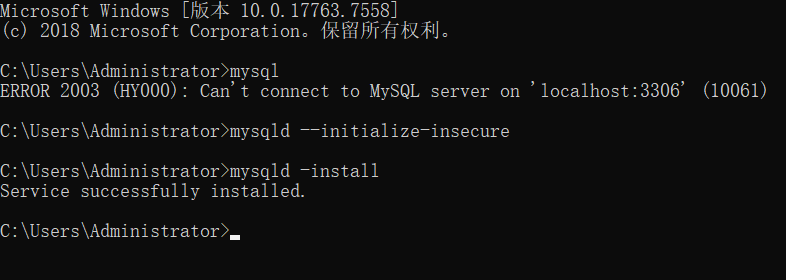
现在你的计算机上已经安装好了MySQL服务了
3.2 启动MySQL服务
在黑框里敲入
net start mysql,回车。net start mysql // 启动mysql服务
net stop mysql // 停止mysql服务(卸载数据库要用)
net start mysql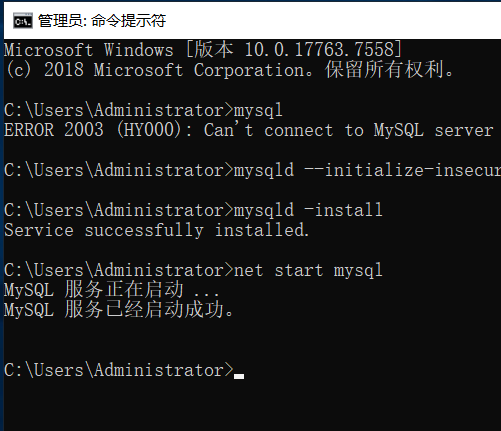
这样就算启动成功了
3.3 修改默认账户密码
在黑框里敲入mysqladmin -u root password 123456, 这里的123456就是指默认管理员(即root账户)的密码, 可以自行修改成你喜欢的。
mysqladmin -u root password 123456
到这里我们就完成了MySQL的安装和配置,
4. 登录数据库
现在我们可以登录数据库了
命令行中,输入如下的指令,回车执行:
mysql -u root -p然后输入密码123456,回车即可登录数据库。
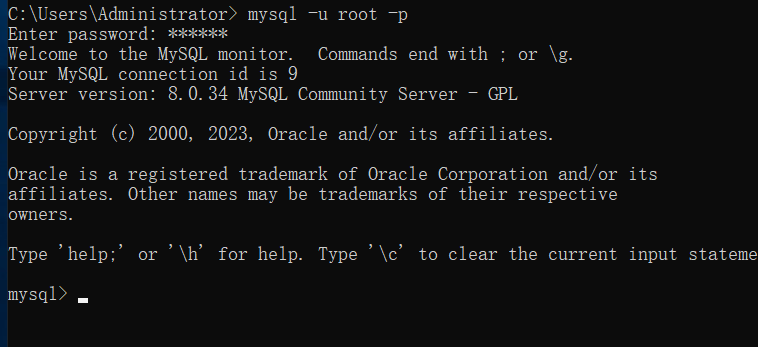
到这里,我们就完成了MySQL的安装和配置,
5. 查看默认数据库表
我们可以简单的看一下默认自带的数据库表
5.1 查看所有数据库
输入show databases;
show databases;5.2 切换到mysql数据库
再输入use mysql;
use mysql;5.3 查看mysql数据库中的所有表
输入show tables;
show tables;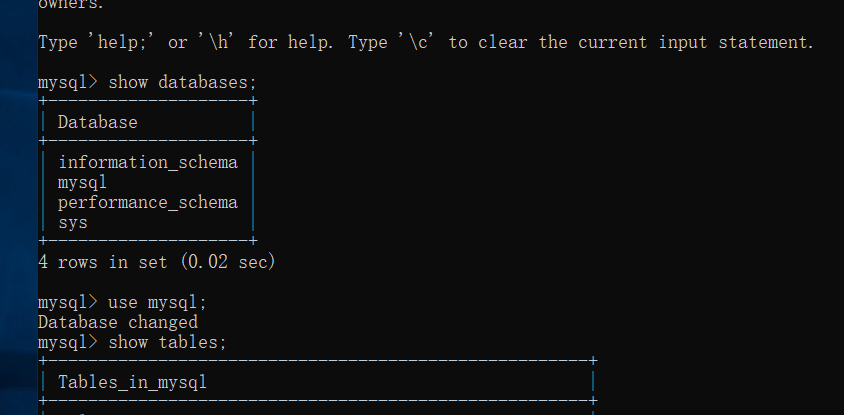
但是很显然这样操作很麻烦,而且不实用
所以下一个文档我们一起安装DataGrip,来方便我们操作数据库
6. 卸载数据库
如果你想卸载MySQL,也很简单。
点击开始菜单,输入cmd,选择 "命令提示符",选择右侧的 "以管理员身份运行"。
6.1 停止MySQL服务
在黑框里敲入
net stop mysql,回车。net stop mysql // 停止mysql服务(卸载数据库要用)
net stop mysql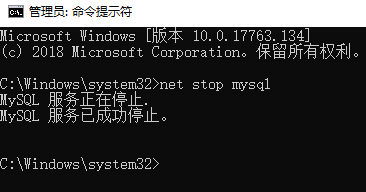
6.2 删除MySQL服务
再敲入mysqld -remove mysql,回车。
mysqld -remove mysql6.3 删除MySQL数据目录
最后删除MySQL目录及相关的环境变量。
默认是C:\MySQL\mysql-8.0.34-winx64\bin
至此,MySQL卸载完成

如果对你有帮助帮忙给个关注谢谢!
如果有更多问题,关注公众号: 知识虾
后续如果有什么不懂的可以在公众号私信我,看到了会回复
如果长时间没有回复,可以加微信:HTML--JavaScript
HTML--JavaScript